蘇州好幫手環保工程是一家專注于管道疏通、化糞池清理及相關環保服務的專業公司。我們為蘇州金閶區的居民、企業和工廠提供高效、可靠的解決方案,包括化糞池清理、工廠地下室抽糞等核心服務。
服務和產品介紹:
- 化糞池清理:使用先進設備對金閶區住宅、商業區的化糞池進行徹底清理,確保環境衛生,預防堵塞和異味問題。
- 工廠地下室抽糞:針對工廠等工業場所的地下室糞池,提供快速抽糞服務,避免污水外溢,保障生產安全。
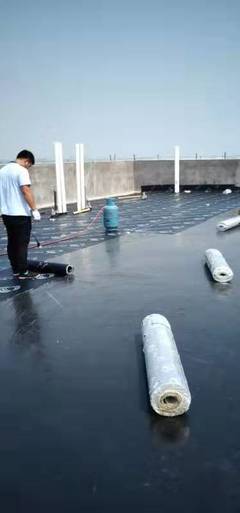
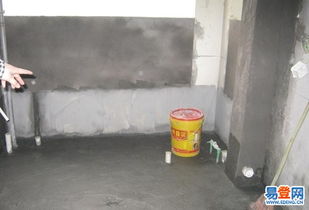
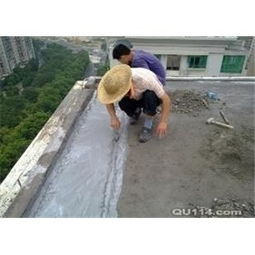
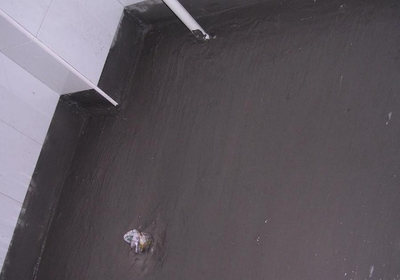
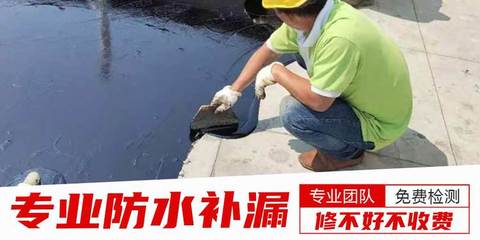
- 其他配套服務:我們還提供蘇州管道疏通、高壓清洗污水管道、污水池清理、水電安裝和防水補漏等一體化服務,滿足客戶的多樣化需求。
服務特點:
- 專業團隊:經驗豐富的技術人員,操作規范,確保服務質量。
- 先進設備:采用高壓清洗機和抽糞設備,提高效率,減少對環境的干擾。
- 價格透明:根據服務類型和難度提供合理報價,無隱藏費用,詳情歡迎咨詢。
圖片和價格信息:
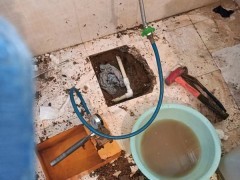
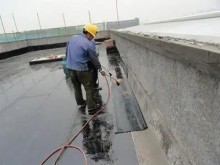
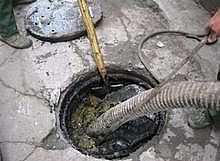
我們提供現場服務圖片展示,幫助客戶直觀了解工作流程。價格因服務范圍、化糞池大小或地下室復雜度而異,通常起價在幾百元,具體需現場評估后確定。如需詳細報價或預約服務,請聯系蘇州好幫手管道疏通服務公司。
選擇我們,您將獲得可靠、高效的環保工程支持,提升生活和工作環境質量。