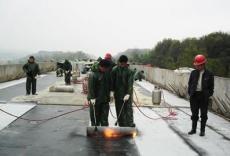
在家庭裝修或水電維修工程中,聚氨酯防水涂料因其優異的彈性和密封性能,成為處理廚房、衛生間、陽臺等區域滲漏問題的關鍵材料。了解其包裝展開圖,不僅有助于正確存儲和使用材料,更能提升維修效率與效果。
一、聚氨酯防水涂料包裝展開圖解析
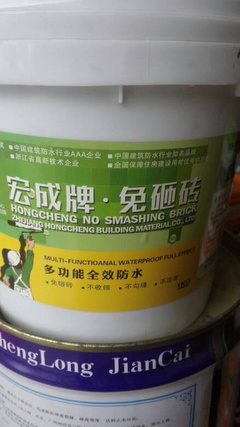
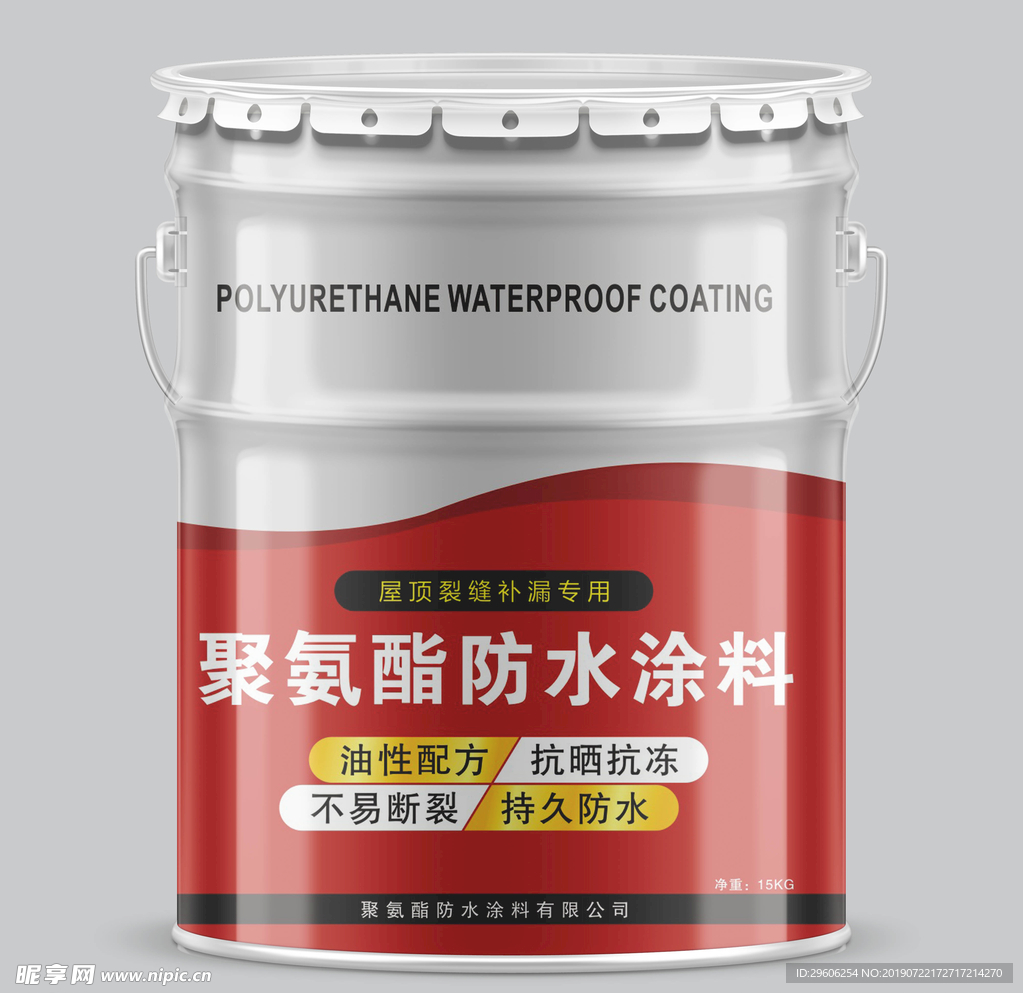
聚氨酯防水涂料通常采用桶裝,其包裝展開圖可理解為包裝上的信息布局,主要包括以下核心部分:
- 產品標識區:清晰標注產品名稱(如“雙組份聚氨酯防水涂料”)、型號、凈含量(如20kg/桶)、生產日期及保質期。水電維修時,務必檢查日期,確保材料未過期,以免影響防水效果。
- 技術參數區:列出涂料的關鍵性能指標,如固含量、拉伸強度、斷裂伸長率、干燥時間等。維修人員需根據施工環境(如濕度、溫度)參考這些參數,調整涂刷或噴涂工藝。
- 施工說明區:以圖文形式展示混合比例(若為雙組份)、基層處理要求、涂刷厚度及遍數。展開圖常包含示意圖,指導如何攪拌、涂覆,這對新手維修尤為重要。
- 安全警示區:注明易燃、通風等安全提示。水電維修現場常有電線、明火,必須遠離火源并佩戴防護用具,避免事故發生。
- 條形碼與廠商信息:便于產品追溯,維修中若遇質量問題,可及時聯系廠商咨詢。
包裝展開圖看似簡單,實則蘊含了從存儲到施工的全流程指南。例如,圖示可能顯示桶蓋密封方式,提示未用完涂料需密閉保存,防止固化失效。
二、水電維修中的應用要點
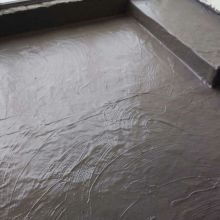
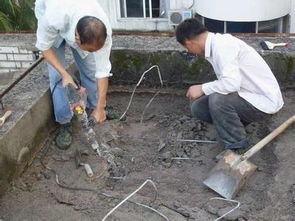
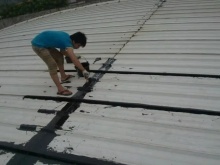
在水電維修場景中,聚氨酯防水涂料常用于管道根部、地漏周邊、墻面裂縫等易滲部位。結合包裝信息,操作時需注意:
- 基層處理:維修前務必斷電斷水,清理基層的灰塵、油污,并修補平整。包裝圖示常強調基層干燥,潮濕環境會降低涂料附著力。
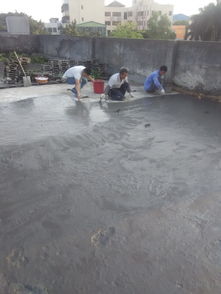
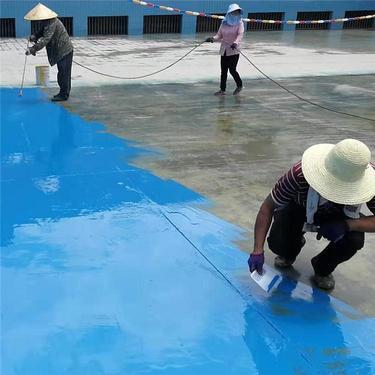
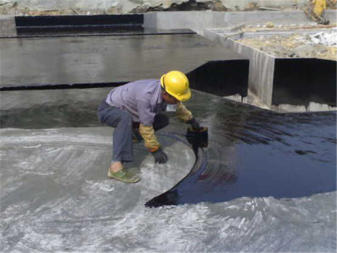
- 混合與涂刷:雙組份涂料需按比例混合均勻。維修小面積區域時,可估算用量,避免浪費。涂刷應分層進行,每層干透后再涂下一層,確保厚度達標。
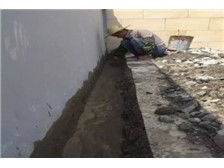
- 節點強化:對于水管接口、墻角等節點,參考包裝建議的“加強處理”方法,如增貼網格布,以提升抗裂性。
- 驗收與維護:施工后按包裝標注的干燥時間養護,維修完成后做閉水試驗,驗證防水效果。日常水電檢修中,定期檢查涂膜完整性,及時補漏。
聚氨酯防水涂料的包裝展開圖不僅是產品說明,更是水電維修的實用工具書。熟練解讀其內容,能幫助維修人員高效、安全地解決滲漏難題,延長建筑使用壽命。建議保存包裝或拍照存底,以備后續維修參考。